طلب استخراج نسخة ثانية من وثيقة
فيمَ يُستخدم
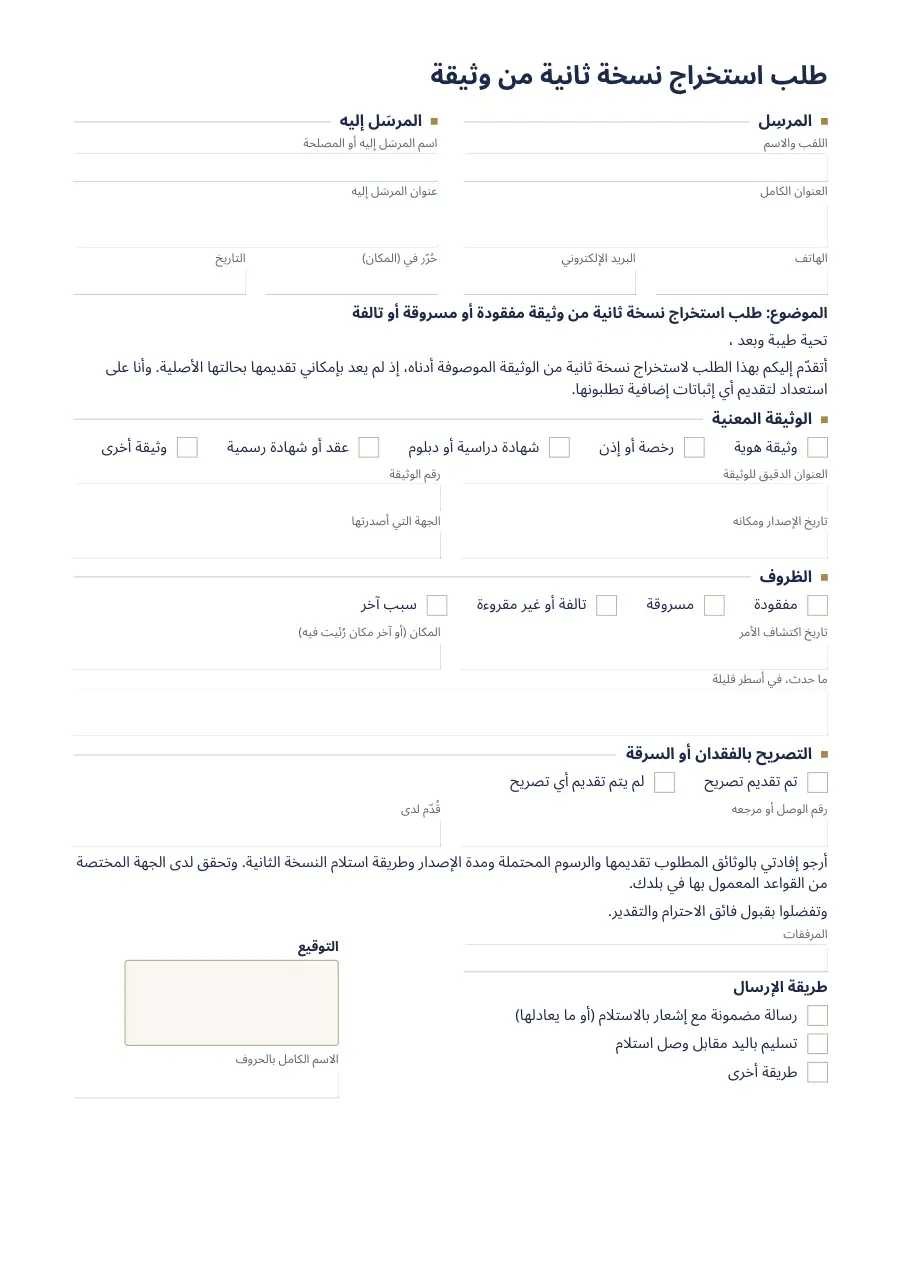
رسالة واضحة لطلب نسخة ثانية من وثيقة مفقودة أو مسروقة أو تالفة: الوثيقة المعنية والظروف والتصريح إن وُجد والمرفقات.
طريقة الاستخدام
- اكتب بياناتك وبيانات الجهة التي أصدرت الوثيقة.
- ضع علامة على نوع الوثيقة ثم دوّن عنوانها ورقمها وتاريخ إصدارها إن كنت تعرفها.
- بيّن ما إذا كانت مفقودة أو مسروقة أو تالفة، واذكر الظروف، وما إذا قُدّم تصريح مع مرجعه.
- اذكر المرفقات، واختر وسيلة إرسال تترك إثباتًا، ثم وقّع واحتفظ بنسخة.
التنزيل
افتح القالب في محرّر MaxyForms. على الهاتف يقودك نموذج موجَّه عبر الأقسام؛ وعلى الحاسوب تعمل مباشرة على الصفحة. كل شيء يحدث داخل متصفحك: لا يُرسَل شيء إلى أي خادم.
هذه القوالب بمقاس A4 (210 × 297 مم) المستخدم في معظم البلدان، وللنسخ الإنجليزية والفرنسية والإسبانية مقاس US Letter (8.5 × 11 بوصة) أيضًا. تحقق من التنسيق في معالج النصوص لديك قبل طباعة ملف Word.
مناطق الصور
تحجز هذه القوالب إطارات موسومة للصور. الإطارات علامات مرجعية وليست حدود قصّ: تضع الصورة بنفسك، في ملف PDF بأداة «صورة أو ختم» في المحرّر، وفي Word بالنقر بزر الفأرة الأيمن على الإطار ثم «تغيير الصورة».
- التوقيع: 1 إطار/إطارات بمقاس 50 × 20 مم. وقّع بخط اليد بعد الطباعة، أو أضف توقيعك بأداة التوقيع في المحرّر.
قوالب أخرى
- رسالة تبرير غياب
- إشعار باستلام استقالة
- تصريح شرفي
- شهادة عمل
- طلب زيادة في الراتب
- ترخيص أبوي (سفر أو رعاية مؤقتة)
- اتفاق رعاية أطفال (جليسة أطفال)
- عقد إيجار سكن
- أمر شراء
- دفتر متابعة التدريب
- شهادة نهاية الخدمة
- الشروط العامة للبيع
- إشعار بتغيير العنوان
- اتفاق سكن مشترك
- رسالة تعزية
- طلب عطلة
- دعوة إلى اجتماع جمعية
- السيرة الذاتية
- قائمة مراجعة الانتقال إلى مسكن جديد
- رسالة استقالة
- طلب تعديلات في ظروف الامتحان
- إقرار بدَين
- عرض سعر
- طلب نسخة من ملفي الطبي
- إذن باستخدام الصورة
- رسالة عدول عن شراء عن بعد
- طلب محو بيانات شخصية
- محضر معاينة السكن
- رسالة اعتذار
- فاتورة
- كشف ساعات العمل
- طلب تطبيق الضمان القانوني
- شهادة إيواء
- خطاب دعوة لتأشيرة زيارة
- شكوى بشأن طرد لم يصل أو تأخر أو تضرر
- إنذار بسداد أجرة متأخرة
- إعذار
- رسالة تحفيز
- اتفاقية سرية
- كشف مصاريف
- إخطار بمغادرة سكن
- عقد تقديم خدمات
- عقد قرض مال بين أفراد
- عقد إعارة مركبة بين أفراد
- إقرار بتحمّل النفقات
- توكيل مصرفي
- توكيل لإجراء معاملة إدارية
- توكيل بسيط
- محضر اجتماع
- وصل إيجار
- رسالة شكوى
- شكوى إلى مصرف
- شكوى بشأن تأخير أو إلغاء أو أمتعة
- رسالة توصية أكاديمية
- وصل دفع
- رسالة توصية
- رسالة تذكير بفاتورة غير مسدَّدة
- طلب رد المبلغ
- طلب إصلاح موجَّه إلى المؤجِّر
- رسالة فسخ عقد أو اشتراك
- طلب استرداد وديعة الضمان
- طلب إرجاع منتج
- طلب الاطّلاع على بياناتي الشخصية
- اتفاق على إنهاء عقد العمل بالتراضي
- إذن بالمشاركة في رحلة مدرسية
- عقد إيجار من الباطن
- طلب العمل عن بُعد
- طلب نقل إلى مؤسسة تعليمية أخرى
- عقد بيع بين أفراد
- عقد بيع سيارة مستعملة
- إذن بسفر قاصر إلى الخارج